
نظرة عامة: هذا القسم الفرعي مخصص لإدارة شرائط تمرير الصور الديناميكية التي تظهر بشكل بارز في “قسم الأبطال” (Hero Section) بصفحتك الرئيسية. هنا، يمكنك تعريف والتحكم في اللافتات البصرية الدوارة التي تستقبل زوار موقعك، لتقديم رسائل وعروض ترويجية رئيسية، وأزرار تفاعلية، وكل ذلك مخصص حسب اللغة وترتيب العرض.
الوصول: من قائمة التنقل الرئيسية على اليسار، انقر على “Pages” (الصفحات)، ثم اختر “Home Page” (الصفحة الرئيسية) من القائمة المنسدلة، ثم انقر على علامة التبويب “Hero Section”، وأخيراً علامة التبويب “Sliders”.
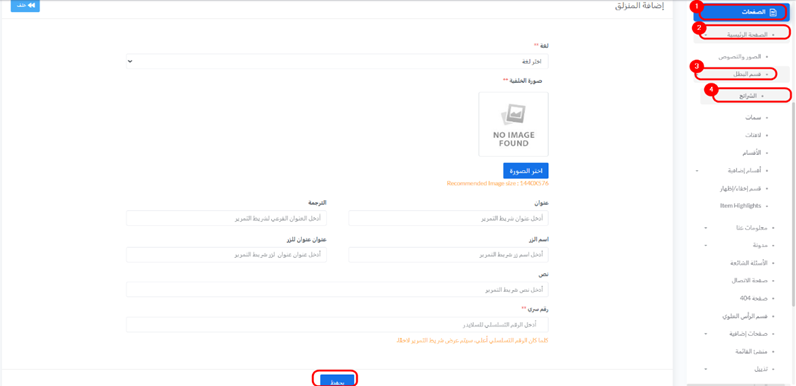
- : لإدخال صورة ورسالة دوارة جديدة إلى قسم الأبطال في صفحتك الرئيسية، استخدم النموذج الموجود في أعلى هذه الصفحة. املأ الحقول التالية:
- اللغة: (مهم للغاية) حدد اللغة التي تستهدفها شريحة التمرير هذه. لن تكون شريحة التمرير مرئية إلا للمستخدمين الذين يتصفحون موقعك الإلكتروني باللغة التي تختارها هنا. على سبيل المثال، إذا اخترت “الإنجليزية”، فستظهر هذه الشريحة فقط عندما تكون لغة واجهة المستخدم مضبوطة على الإنجليزية.
- العنوان: أدخل عنوانًا رئيسيًا موجزًا وجذابًا لشريحة التمرير الجديدة. سيكون هذا هو النص الأكثر بروزًا الذي يتم عرضه على الشريحة.
- العنوان الفرعي: قدم سطرًا وصفيًا إضافيًا. يمكن أن يقدم هذا مزيدًا من السياق، أو يسلط الضوء على فائدة رئيسية، أو يعمل كدعوة أولية لاتخاذ إجراء يتعلق بمحتوى الشريحة.
- الرابط: أدخل عنوان URL الكامل (على سبيل المثال، https://yourstore.com/main-page) حيث يجب توجيه الزوار عند النقر على منطقة الشريحة بأكملها (إذا لم يتم النقر على زر معين). تأكد من أن الرابط دقيق ويؤدي إلى الصفحة المقصودة.
- اسم الزر: أدخل النص الذي سيظهر على زر قابل للنقر داخل الشريحة (مثل “تسوق الآن”، “اعرف المزيد”). يوفر هذا دعوة مباشرة لاتخاذ إجراء.
- رابط الزر: قدم عنوان URL المحدد (على سبيل المثال، https://yourstore.com/products/new-collection) الذي سيتم توجيه المستخدمين إليه عند النقر على زر “اسم الزر”. يمكن أن يكون هذا مختلفًا عن “رابط” الشريحة الرئيسي.
- الصورة: قم بتحميل الخلفية المرئية أو الصورة الرئيسية لشريحة التمرير الخاصة بك. اختر صورة عالية الجودة وجذابة بصريًا وذات صلة برسالتك. يوصى بشدة بتحميل الصور بالأبعاد المحددة (على سبيل المثال، 1920×600 بكسل) لضمان العرض الأمثل عبر أحجام الشاشات المختلفة دون تشويه أو بكسلة.
- الرقم التسلسلي: أدخل قيمة رقمية لتحديد ترتيب عرض هذه الشريحة بالنسبة للشرائح الأخرى. عادةً ما تظهر الشرائح ذات الأرقام التسلسلية الأقل أولاً.
- بعد ملء جميع التفاصيل، انقر على زر “حفظ” لحفظ تكوين الشريحة الجديدة. ستظهر بعد ذلك في جدول “إدارة شرائط التمرير الموجودة” أدناه، وإذا كانت نشطة وتم اختيار اللغة الصحيحة من قبل المستخدم، فستبدأ في الدوران على صفحتك الرئيسية بالترتيب المحدد.


