
يتيح لك هذا القسم إدارة المكونات الإضافية التي تضيف وظائف وميزات إضافية إلى موقعك، مثل أدوات التحليلات، الدردشة المباشرة، تسجيل الدخول الاجتماعي، والمزيد.
- الوصول إلى المكونات الإضافية: من قائمة “إعدادات الموقع”، اختر “المكونات الإضافية “.
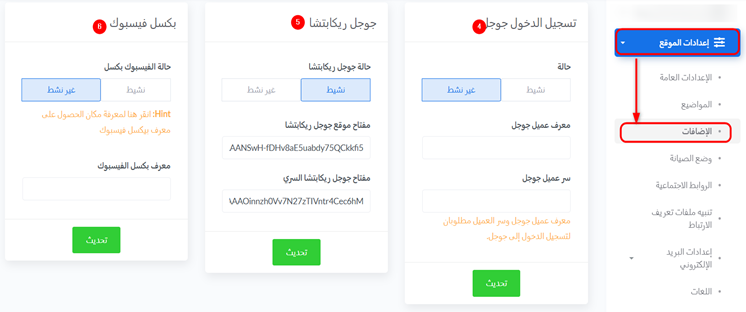
نظرة عامة على إدارة المكونات الإضافية: لكل مكون إضافي، ستجد الخيارات التالية:
- الحالة: يسمح لك بتفعيل أو تعطيل المكون الإضافي.
- حقول الإعدادات: حقول لإدخال المفاتيح، الأرقام التعريفية، أو أي معلومات أخرى مطلوبة لتشغيل المكون الإضافي بشكل صحيح.
- زر التحديث: يجب النقر عليه لحفظ أي تغييرات تجريها على إعدادات المكون الإضافي.
1. ديسكوس
- الوصف: نظام تعليقات خارجي يسمح للزوار بالتعليق على محتوى موقعك.
- حالة ديسكوس :
- نشيط : لتفعيل نظام تعليقات .
- غير نشط : لتعطيل نظام تعليقات .
- الاسم المختصر لـ ديسكوس: أدخل اسم ديسكوس المختصر الخاص بك هنا. يمكنك الحصول عليه من إعدادات حسابك في ديسكوس.
- حفظ: انقر على “تحديث” لحفظ التغييرات.
2. جوجل أناليتكس
- الوصف: أداة جوجل أناليتكس لتتبع سلوك زوار موقعك الإلكتروني وجمع الإحصائيات.
- حالة جوجل أناليتكس:
- نشيط: يُفعّل تتبع جوجل أناليتكس.
- غير نشط: يُعطّل تتبع جوجل أناليتكس.
- معرّف القياس: أدخل معرّف القياس (يبدأ عادةً بـ “G-“). يمكنك العثور عليه في حساب جوجل أناليتكس (GA4).
- حفظ: انقر على “تحديث” لحفظ التغييرات.
3. Tawk.to
- الوصف: خدمة دردشة حية مجانية تمكنك من التواصل مع زوار موقعك في الوقت الفعلي.
- حالة Tawk.to:
- نشيط: يُفعّل نافذة دردشة Tawk.to.
- غير نشط : لتعطيل نافذة الدردشة Tawk.to.
- Tawk.to Property ID (معرف ملكية Tawk.to): أدخل معرف الملكية الخاص بك من حساب Tawk.to.
- Tawk.to Widget ID (معرف ويدجت Tawk.to): أدخل معرف الويدجت الخاص بك من حساب Tawk.to.
- حفظ: انقر على “تحديث” لحفظ التغييرات.
4. Google Login
- الوصف: يسمح للمستخدمين بتسجيل الدخول إلى موقعك باستخدام حساباتهم على Google.
- الحالة:
- نشيط : لتفعيل خيار تسجيل الدخول باستخدام : Google.
- غير نشط: لتعطيل خيار تسجيل الدخول باستخدام Google.
- Google Client ID (معرف عميل Google): أدخل معرف عميل Google الخاص بتطبيقك.
- Google Client Secret (سر عميل Google): أدخل سر عميل Google الخاص بتطبيقك.
- ملاحظة: ستحتاج إلى إعداد مشروع في Google Cloud Console للحصول على هذه البيانات.
- حفظ: انقر على “تحديث” لحفظ التغييرات.
5. جوجل ريكابتشا
- الوصف: أداة أمان من Google لحماية موقعك من الرسائل الاقتحامية (spam) والروبوتات عن طريق التحقق من أن المستخدم إنسان وليس برنامجًا آليًا.
- حالة جوجل ريكابتشا:
- نشيط : لتفعيل جوجل ريكابتشا.
- غير نشط: لتعطيل جوجل ريكابتشا.
- مفتاح موقع جوجل ريكابتشا: أدخل مفتاح الموقع الخاص بك.
- مفتاح جوجل ريكابتشا السري: أدخل مفتاح السر الخاص بك.
- ملاحظة: ستحصل على هذين المفتاحين عند إعداد Recaptcha في Google.
- حفظ: انقر على “تحديث” لحفظ التغييرات.
6. فيسبوك بكسل
- الوصف: أداة تحليلات من Facebook لتتبع نشاط الزوار على موقعك، قياس فعالية الإعلانات، وتحسين استهدافها.
- حالة فيسبوك بكسل:
- نشط : لتفعيل فيسبوك بكسل.
- غير نشط: لتعطيل فيسبوك بكسل.
- معرف فيسبوك بكسل: أدخل معرف فيسبوك بكسل الخاص بك.
- تلميح: انقر على الرابط الموجود تحت الحقل لمعرفة مكان الحصول على Facebook Pixel ID.
- حفظ: انقر على “تحديث” لحفظ التغييرات.
7. زر دردشة واتساب
- الوصف: يسمح لزوار موقعك ببدء محادثة واتساب معك مباشرةً من خلال زر يظهر على الموقع.
- الحالة:
- نشيط: تفعيل زر دردشة واتساب.
- غير نشط: تعطيل زر دردشة واتساب.
- ملاحظة هامة: إذا قمت بتفعيل زر واتساب، فسيتم تعطيل Tawk.to تلقائيًا.
- رقم واتساب: أدخل رقم هاتفك على واتساب مع رمز الدولة (مثال: +201234567890).
- عنوان رأس واتساب: النص الذي سيظهر كعنوان في نافذة دردشة واتساب المنبثقة.
- رسالة واتساب المنبثقة: الرسالة الافتراضية التي ستظهر للعميل قبل أن يرسلها لك عبر واتساب.
- النافذة المنبثقة:
- نشيط : لعرض نافذة منبثقة مع زر الدرشة.
- غير نشط: لإخفاء النافذة المنبثقة والاكتفاء بالزر.
- حفظ: انقر على “تحديث” لحفظ التغييرات.
ملاحظة عامة: تأكد دائمًا من أنك قد أدخلت المعلومات الصحيحة (المعرفات، المفاتيح، الأرقام) لكل مكون إضافي لضمان عمله بشكل سليم.


