
يتيح لك وضع الصيانة إغلاق موقعك مؤقتًا أمام الزوار وعرض رسالة صيانة مخصصة، بينما تستمر أنت كمدير للموقع في الوصول إليه لإجراء التحديثات، الإصلاحات، أو أي أعمال صيانة ضرورية.
- الوصول إلى وضع الصيانة: من قائمة “إعدادات الموقع “، اختر “وضع الصيانة “.
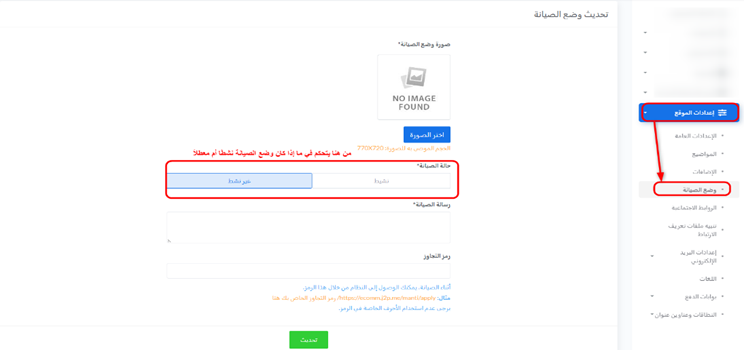
تحديث وضع الصيانة :
- صورة وضع الصيانة :
- الوصف: هذه هي الصورة التي ستظهر للزوار عند تفعيل وضع الصيانة.
- كيفية التغيير: انقر على زر ” اختيار صورة ” لتحميل صورة جديدة.
- ملاحظة: الحجم الموصى به للصورة هو 770×720 بكسل.
- حالة الصيانة :
- الوصف: للتحكم في تفعيل أو تعطيل وضع الصيانة.
- خيارات:
- نشط : لتفعيل وضع الصيانة. عند التفعيل، لن يتمكن الزوار العاديون من الوصول إلى موقعك، وسيتم عرض صفحة الصيانة.
- غير نشط : لتعطيل وضع الصيانة. عند التعطيل، سيعود موقعك متاحًا للزوار بشكل طبيعي.
- رسالة الصيانة :
- الوصف: أدخل هنا الرسالة التي تريد أن تظهر للزوار على صفحة وضع الصيانة. يمكنك استخدام هذا لإبلاغهم بسبب الصيانة والوقت المتوقع لإعادة الموقع.
- مثال: “موقعنا قيد الصيانة حاليًا لتحسين تجربتكم. سنعود قريبًا!”
- رمز التجاوز :
- الوصف: هذا الرمز يسمح لك (ولأي شخص يمتلك الرمز) بالوصول إلى الموقع بشكل طبيعي حتى عندما يكون وضع الصيانة نشطًا. هذا مفيد للمطورين أو المديرين الذين يحتاجون إلى اختبار الموقع أثناء الصيانة.
- كيفية الاستخدام:
- أدخل أي كلمة أو عبارة بسيطة (بدون أحرف خاصة) في هذا الحقل.
- سيتم تزويدك برابط يوضح كيفية الوصول إلى موقعك باستخدام هذا الرمز.
- مثال: إذا كان الرمز الخاص بك هو your-bypass-token، وURL موقعك هو https://example.com/, فستتمكن من الوصول إلى الموقع عبر الرابط https://example.com/bypass/your-bypass-token.
- ملاحظة هامة: لا تستخدم أحرفًا خاصة في الرمز.
حفظ التغييرات: بعد إجراء أي تعديلات على إعدادات وضع الصيانة، انقر على زر ” تحديث “ الموجود في أسفل الصفحة لحفظ التغييرات وتطبيقها.


