
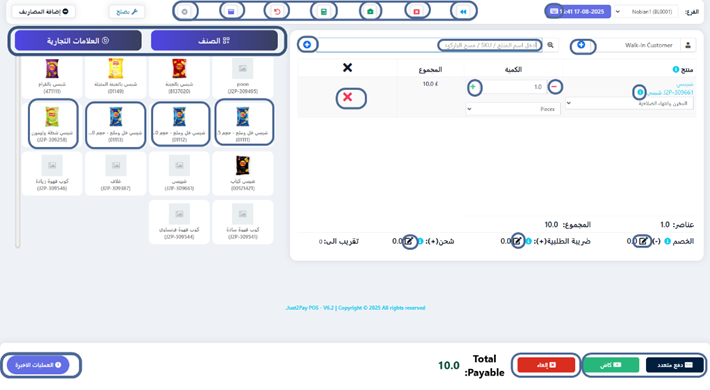
نقاط التفاعل في شاشة نقاط البيع. #
بيع المنتجات، تغيير سعر المنتج، الضريبة والخصم، رقم الدفعة وتاريخ الانتهاء #
انتقل إلى – بيع -> نقاط البيع
اختيار العميل: #
افتراضيًا، يوجد خيار “عميل مباشر”. يمكنك البحث عن عميل بالاسم / رقم تعريف العميل أو رقم هاتفه، أو إضافة عميل جديد بالضغط على زر+ “إضافة عميل”.
البحث عن المنتج وإضافته: #
أدخل اسم المنتج أو امسح الباركود للبحث عنه. في حال وجود عدة منتجات متطابقة، ستظهر قائمة المنتجات المنسدلة، ويختار المنتج منها. أما إذا كان هناك منتج واحد، فسيتم إضافته مباشرةً إلى سلة التسوق.
تغيير سعر المنتج والضريبة والخصم للمنتج #
- بعد إضافة المنتجات، أضغط على اسم المنتج لتعديل السعرأوالضريبة أوالخصومات.
ملاحظة: سيظهر خيار تغيير الضريبة في المنتجات فقط عند
تفعيل الضريبة المضمنة.
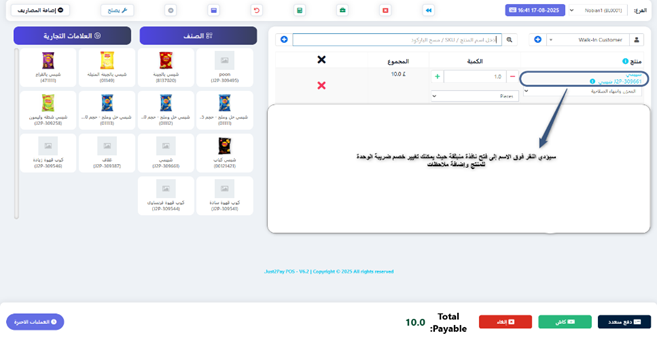
يمكنك تفعيلها من إعدادات الشركة ← الضريبة ← تفعيل الضريبة المضمنة في عمليات الشراء والبيع
اختيار رقم الدفعة للمنتج #
إذا تم تفعيل رقم الدفعة، سوف يظهر خيار تحديد رقم الدفعة تمكين رقم الدفعة
اختيار تاريخ انتهاء الصلاحية للمنتج #
تاريخ انتهاء الصلاحية: عند تفعيل تاريخ انتهاء الصلاحية، سيظهر خيار تحديد رقم الدفعة تفعيل تاريخ انتهاء الصلاحية
إلغاء المبيعات: #
لإلغاء المبيعات، أضغط على زر الإلغاء. لا تُحفظ فواتير الإلغاء في النظام، لذا لن يُخصم أي رصيد من المخزون.
لإنهاء الفاتورة أضغط على إنهاء – أضف طرق الدفع واحفظها. #
- عند الحفظ، سيتم عرض خيار طباعة الفاتورة.
- ملاحظة: لطباعة الفاتورة بشكل صحيح – يجب ضبط خيارات الهوامش على “افتراضي”.
- يمكن عرض قائمة المبيعات من بيع -> قائمة المبيعات.
- يمكن عرض قائمة المسودات من خلال البيع -> المسودات.
- يمكن تعديل كل من البيع والمسودات لإجراء أي تغييرات.
الدفع السريع: يعني الدفع السريع أن عملية البيع ستكون مدفوعة، وأن طريقة الدفع ستكون نقدًا. لن تظهر شاشة دفع منفصلة. تعتمد طباعة الفاتورة على إعدادات موقع العمل (الفرع).
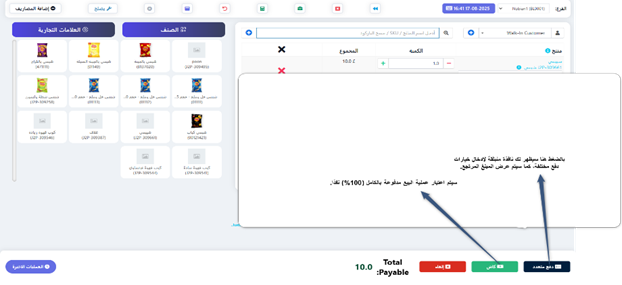
المبيعات الآجلة بنسبة 100%: #
- لبيع المنتج بالآجل للعميل، يجب عليك أولاً تفعيل هذا الزر بالانتقال إلى الإعدادات -> إعدادات الشركة -> نقاط البيع – > إظهار زر بيع الآجل
- بعد ذلك، على شاشة نقاط البيع، سوف تتمكن من رؤية زر “بيع بالآجل “، ما عليك سوى النقر على هذا الزر لإجراء مبيعات بالآجل.
مبيعات نصف الآجل ونصف مدفوع: #
افترض أن مبلغ الفاتورة هو 1000 دولار، ويدفع العميل 700 دولار نقدًا و300 دولار كمبلغ ائتمان عليه، ثم اتبع الخطوات التالية:
- أضغط على زر الدفع المتعدد
- حدد طريقة الدفع وأدخل المبلغ الذي دفعه العميل. (700 دولار في مثالنا)
- أضغط إتمام الدفع.
- الآن يتم إضافة المبلغ المعلق تلقائيًا كمبلغ آجل عليه (أو المبلغ الذي سيتم خصمه من العميل)
مبلغ البيع السابق في المبيعات: #
- عند بيع نفس المنتج للعميل مرة أخرى، يظهر السعر السابق كمرجع.
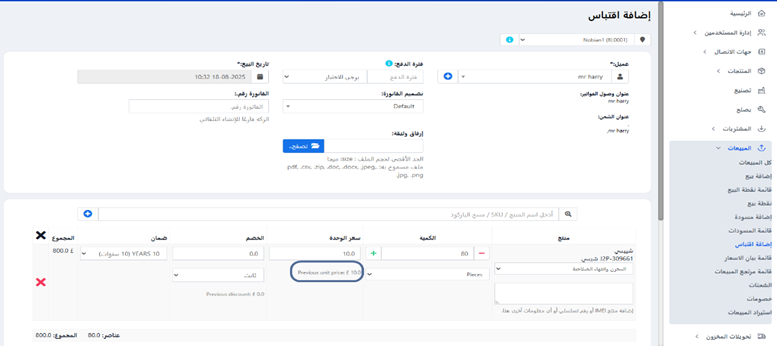
ينطبق أيضاً عند شراء نفس المنتج من مورد.
المسودات & عروض الأسعار: #
يعد هذا مفيدًا إذا كنت تريد إنشاء عرض سعر قبل البيع.
المبيعات كـ “مسودة” أو “عرض سعر” لا تخصم من المخزون.
يمكنك عرض جميع عروض الأسعار والمسودات من قائمة عروض الأسعار أو مسودة القائمة على التوالي. يمكن تعديل المسودة/عرض السعر الحالي لجعله مبيعات نهائية.
تحويل المسودة / عرض السعر إلى فاتورة بيع #
اتبع الخطوات التالية:
- انتقل إلى قائمة المسودات/ عروض الأسعار.
- من إجراءات اختر تعديل.
- قم بتغيير الحالة من مسودة / عرض سعر إلى نهائي ثم احفظها.
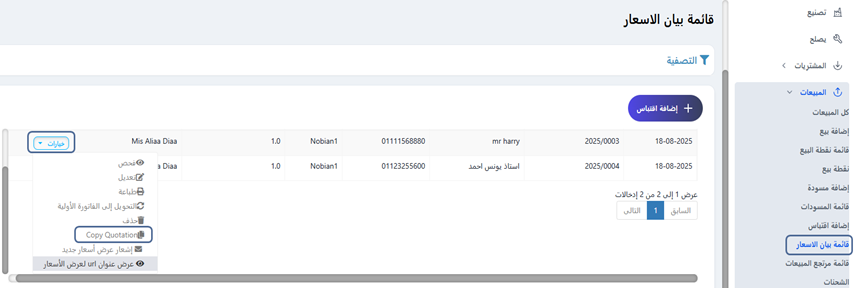
نسخ عرض السعر #
يمكن نسخ عروض الأسعار أو تكرارها.
انتقل إلى البيع > قائمة عروض الأسعار > الإجراءات > نسخ عرض السعر.
المبيعات المعلقة #
المبيعات المعلقة تعني “عملية بيع غير منتهية / معلقة”.
يُخصم المخزون المعلّق من المخزون المتاح. يمكنك عرض جميع المبيعات المعلّقة بالضغط على الزر الأصفر الموجود أعلى يمين الشاشة (فوق التاريخ).
بعض حالات استخدام المبيعات المعلقة: #
- في متجر البقالة، إذا قمت بتعليق عملية البيع، يمكنك إيقاف مبيعات عميل معين مؤقتًا لخدمة عميل آخر، وعندما يعود يمكنك استكمال عملية بيعه.
- في المطعم، يمكنك تعليق طلب الزبائن إذا لم يدفعوا ثمنه بعد، وإكماله عند انتهائهم من تناول الطعام ودفع ثمن طلبهم، لتنتقل إلى المبيعات النهائية. يمكنك وضع الطاولة ١، ٢، ٣… ليسهل عليك تحديد الطاولة ٣ التي ستدفع ثمنها عند انتهائهم.
- في الفندق، يُسجّل العديد من النزلاء وصولهم للإقامة ليلتين ويطلبون بعض الأطعمة، فيقولون: “ادفع فقط على الغرفة 024”. لذا، يُمكنك تعليق طلباتهم وتعديل أي طلب إضافي، ثم تعليقها مجددًا. حتى يتم الدفع النهائي عند سداد فواتيرهم. في الفندق، رقم المرجع: الغرفة 009، الغرفة 012.
بطاقة / دفع متعدد / نقدًا #
- الدفع المتعدد: يُستخدم هذا الخيار عندما يرغب العميل في الدفع بطرق دفع مختلفة، مثل دفع مبلغ بالبطاقة، أو نقدًا، أو بطرق دفع أخرى. يُستخدم هذا الخيار أيضًا عندما لا يسدد العميل المبلغ المحدد، وتحتاج إلى حساب قيمة الإرجاع.
- البطاقة: تستخدم عندما يرغب العميل في دفع الفاتورة كاملة بالبطاقة.
- نقدًا: يُستخدم عند دفع العميل مبلغ الفاتورة المحدد نقدًا.
إذا دفع العميل مبلغًا أقل أو أكثر من مبلغ الفاتورة، يتم استخدام الدفع المتعدد لاسترداد الباقي.
إضافة المدفوعات من جهة الاتصال #
انتقل إلى جهات الاتصال ← الموردين. أضغط على إجراءات المورد، وسيظهر لك خيار “دفع المبلغ المستحق”. انقر عليه وادفع المبلغ. لا يظهر خيار “دفع المبلغ المستحق” في حال عدم وجود دفعة مستحقة.
إضافة/تعديل طريقة الدفع أو الدفع عبر #
اتبع إضافة/تعديل الدفع عبر/طريقة الدفع .
آلية التقريب لإجمالي مبلغ المبيعات أو إجمالي المبلغ المستحق #
يساعد التقريب على تقريب المبالغ النهائية إلى أقرب قيمة عملة متاحة.
لتفعيل التقريب، انتقل إلى الإعدادات -> إعدادات الشركة -> المبيعات واختر طريقة تقريب المبلغ
طريقة تقريب المبلغ
- التقريب لأقرب عدد صحيح: يُقرّب المبلغ المستحق الدفع لأقرب عدد صحيح. على سبيل المثال، يُقرّب 1.49 إلى 1.00، و1.51 إلى 2.00.
- التقريب لأقرب عدد عشري (مضاعف 0.05): يُقرّب المبلغ المستحق الدفع لأقرب عدد عشري مضاعف لـ 0.05. على سبيل المثال، يُقرّب 1.49 إلى 1.50، و1.51 إلى 1.50، و1.59 إلى 1.60، و1.54 إلى 1.55.
وبالمثل، تُطبّق جميع عمليات التقريب الأخرى لأقرب عدد عشري على المُضاعِف.
إضافة مبيعات بتاريخ سابق : #
في نظام الكاشير، يمكن أيضًا إضافة المبيعات للتواريخ الماضية.
إضافة مبيعات بتاريخ سابق في شاشة نقاط البيع #
- تفعيل تحديد التاريخ: افتراضيًا، تُسجَّل جميع المبيعات في شاشة نقاط البيع بالتاريخ والوقت الحالي. لإضافة مبيعات لتاريخ سابق، قم بتفعيل تحديد التاريخ والوقت بالانتقال إلى إعدادات الشركة > علامة تبويب نقاط البيع > تفعيل تاريخ المعاملة على شاشة نقاط البيع.
- اختيار التاريخ أثناء إجراء البيع: بمجرد تفعيل التاريخ (الخطوة 1)، يمكنك الآن تحديد التاريخ في شاشة نقاط البيع أثناء إجراء المبيعات، ومن خلال هذا سيتم إضافة المبيعات لهذا الوقت والتاريخ.
إضافة مبيعات التاريخ الماضي في شاشة المبيعات #
لا توجد خطوات إضافية مطلوبة هنا، حيث إن هذه الشاشة تحتوي بالفعل على خيار تحديد تاريخ البيع. فقط اختر التاريخ والوقت المطلوبين لتسجيل المبيعات الخاصة به.


