
إضافة المنتجات #
لإضافة منتج جديد إلى النظام، اتبع الخطوات التالية:
الخطوة 1: انتقل إلى إضافة منتج
- أذهب إلى المنتجات → إضافة منتجات .
الخطوة 2: أدخل تفاصيل المنتج
املأ الحقول التالية:
- اسم المنتج : أدخل اسم المنتج.
- العلامة التجارية : حدد العلامة التجارية إذا كانت متاحة.
- الوحدات : اختر الوحدة المناسبة (على سبيل المثال، قطعة، كجم، لتر).
- الفئة : حدد الفئة الرئيسية للمنتج.
- الفئة الفرعية : (اختياري) اختر الفئة الفرعية إذا لزم الأمر.
الخطوة 3: تعيين رمز حفظ المخزون (SKU)
- SKU هو معرف فريد يستخدم لأكواد الباركود وتتبع المنتجات.
- يمكنك إدخال رمز SKU مخصص أو تركه فارغًا ليتم إنشاؤه تلقائيًا.
- اختياريًا، يمكنك إضافة بادئة إلى رمز SKU الذي تم إنشاؤه تلقائيًا لتسهيل التعرف عليه.
الخطوة 4: حدد نوع الباركود
- غيّر نوع الباركود فقط إذا كان المنتج لديك يحتوي بالفعل على رمز SKU/باركود بصيغة معينة.
الخطوة 5: ليس للبيع (اختياري)
- قم بتفعيل خيار ليس للبيع إذا كنت لا ترغب أن يظهر المنتج في شاشة المبيعات أو نقاط البيع هذا الخيار مفيد للمكونات في التصنيع أو لتعطيل بيع المنتج مؤقتًا.
الخطوة 6: تحديد كمية التنبيه
- قم بتحديد كمية التنبيه للحصول على إشعارات عندما وصول المخزون إلى هذا الرقم أو أقل منه.
الخطوة 7: إدارة المخزون
- قم بتفعيل أو إلغاء تفعيل إدارة المخزون للمنتج.
ملاحظة:
بالنسبة للخدمات مثل: الإصلاحات ، قص الشعر ، تطوير المواقع لا تحتاج لإدارة مخزون.
إذا تم إلغاء تفعيل إدارة المخزون، يُمكن بيع المنتج بكميات غير محدودة.
الخطوة 8: حدد موقع(مواقع) العمل
- اختر مواقع العمل التي سيكون هذا المنتج متاحًا للبيع أو الشراء فيها.
الخطوة 9: تحديد الضريبة المطبقة
- اختر الضريبة المطبقة عل المنتج (على سبيل المثال، ضريبة السلع والخدمات، وضريبة القيمة المضافة) لهذا المنتج.
ملاحظة:
تأكد من ضبط معدلات الضريبة في النظام مسبقًا.
الخطوة 10: اختر نوع المنتج
- حدد نوع المنتج المناسب (على سبيل المثال، فردي، متغير، مجمع) استنادًا إلى بنية المخزون لديك.
ثم اضغط على زر حفظ لإضافة المنتج.
المنتج الواحد #
ينطبق نوع المنتج الواحد على المنتجات التي لا تحتوي على أي اختلافات مثل الحجم أو اللون أو الوزن.
اتبع خطوات إضافة المنتج المذكورة أعلاه، ثم اتبع الخطوات الموضحة أدناه.
الخطوة 1: حدد نوع المنتج
- اختر “فردي “ كنوع المنتج .
الخطوة 2: إدخال تفاصيل التسعير
ستحتاج إلى تقديم ما يلي:
- سعر المنتج الافتراضي – يمكن إدخال هذا السعر شامل أوغير شامل الضريبة بناءً على تفضيلات عملك.
- هامش الربح % – أدخل هامش الربح المطلوب على سبيل المثال، 20%.
ملاحظة:
يمكنك ضبط هامش ربح افتراضي في الإعدادات → إعدادات الشركة لتجنب إدخاله في كل مرة.
الخطوة 3: الحساب التلقائي لسعر البيع
- سيقوم النظام تلقائيًا بحساب سعر البيع (غير شامل الضريبة) بناءً على هامش الربح وسعر التكلفة الافتراضي.
الخطوة 4: تعديل السعر يدويًا (اختياري)
- يمكنك أيضًا إدخال سعر البيع يدويًا .
- سيقوم النظام بعد ذلك بضبط هامش الربح تلقائيًا استنادًا إلى القيمة المدخلة.
ملاحظة:
تضمن هذه المرونة إمكانية تحديد الأسعار إما بناءً على الربح أو بسعر ثابت حسب الحاجة.
متغيرات المنتج #
يتم استخدام نوع متغيرات المنتج للمنتجات التي تأتي مع اختلافات ، مثل الحجم واللون والتصميم والنكهة وما إلى ذلك .
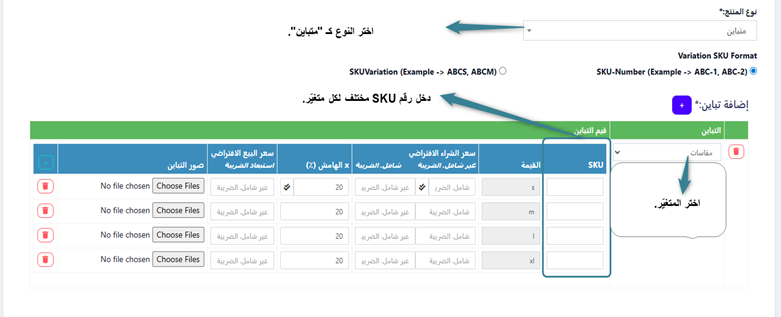
اتبع الخطوات لإضافة المنتج كما هو مذكور أعلاه، ثم اتبع الخطوات الموضحة أدناه لإضافة نوع المتغير
الخطوة 1: استخدام المنتجات ذات المتغيرات
- اختر متغير كنوع المنتج عندما يحتوي المنتج على سمة واحدة أو أكثر تختلف.
الخطوة 2: تحديد قوالب الأختلافات
- إنشاء قوالب الاختلافات وإدارتها من المنتجات → الاختلافات .
ملاحظة:
توفر القوالب الوقت من خلال السماح لك بإعادة استخدام مجموعات شائعة من الاختلافات (مثل صغير/متوسط/كبير أو أحمر/أزرق/أخضر).
الخطوة 3: إضافة اختلافات المنتج
- بمجرد تحديد المنتج المتغير ، ستظهر حقول إضافية لإدخال تفاصيل خاصة بالمتغير.
- من القائمة المنسدلة ، اختر الاختلاف المطلوب .
- سيقوم النظام بملء قيم الاختلافات تلقائيًا استنادًا إلى الاختلافات المحددة.
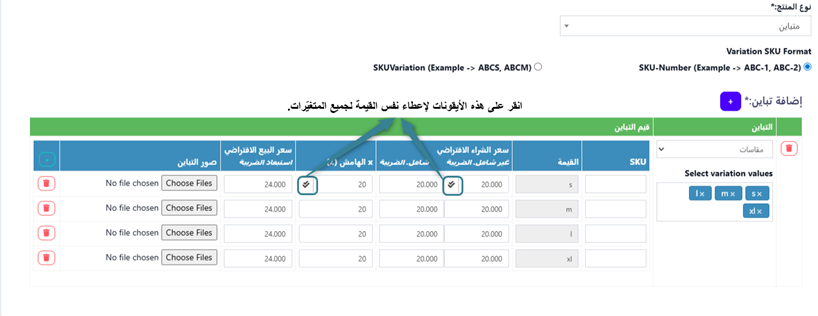
الخطوة 4: تطبيق سعر الشراء أو سعر البيع أو هامش الربح
- أدخل سعر الشراء وسعر البيع وهامش الربح لكل اختلاف.
لتطبيق نفس القيم على جميع الاختلافات، اتبع الخطوات التالية:
- أضغط على أيقونة العلامة المزدوجة الموجودة بجوار إدخال الاختلاف الأول.
- سيؤدي هذا إلى نسخ القيم المدخلة إلى جميع الاختلافات مباشرة.
لمعرفة الخطوات التفصيلية حول إنشاء الاختلافات وإدارتها، راجع مستند إضافة الاختلافات.
المنتج المركب أو المجمع #
تُستخدم المنتجات المجمعة، المعروفة أيضًا باسم منتجات الحزمة، لجمع عدة منتجات فردية في منتج واحد. على سبيل المثال، يمكن إنشاء “مجموعة أجهزة كمبيوتر“ كمنتج مجمع يحتوي على:
- شاشة كمبيوتر واحدة
- وحدة معالجة مركزية لجهاز كمبيوتر واحد
- لوحة مفاتيح كمبيوتر واحدة
- 1 ماوس كمبيوتر
عندما يشتري العميل مجموعة الكمبيوتر ، فإنه يتلقى جميع المكونات المذكورة أعلاه كجزء من منتج واحد.
حساب المخزون للمنتجات المجمعة.
- يعتمد المخزون المتاح لمجموعة من المنتجات على أقل كمية متاحة من أي منتج فردي في المجموعة.
- مثال:
- شاشة الكمبيوتر: 5
- وحدة المعالجة المركزية للكمبيوتر الشخصي: 4
- لوحة مفاتيح الكمبيوتر: 10
- ماوس الكمبيوتر: 50
- سيكون مخزون مجموعة الكمبيوتر 4 ، بناءً على المنتج ذو الكمية الأقل (وحدة المعالجة المركزية).
إدارة المخزون عند البيع #
- عند بيع منتج مجمع ، يتم خصم مخزون كل منتج فردي في الحزمة تلقائيًا .
- ويضمن هذا تتبع المخزون بدقة لجميع العناصر المجمعة.
قواعد البيع والشراء للمنتجات المجمعة #
- يمكن بيع المنتجات الفردية بشكل منفصل.
- لا يُمكن شراء المنتجات المُجمّعة مُباشرةً من المُورّدين فقط المنتجات الفردية بداخله.
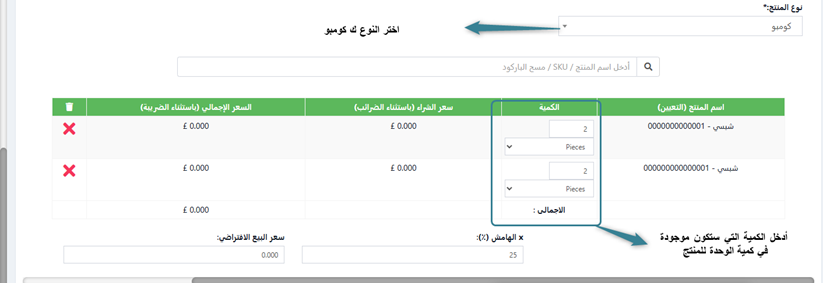
إضافة منتج مجمع #
اتبع الخطوات لإضافة المنتج كما هو مذكور أعلاه، ثم اتبع الخطوات الموضحة أدناه
الخطوة 1: حدد نوع المنتج
- اختر مجمع كنوع المنتج .
الخطوة 2: حدد المنتجات للمجموعة
- حدد المنتجات المطلوبة للبيع كمجموعة، وأضف الكمية المطلوبة لكل منتج. ثم احفظها .
إضافة المنتجات ذات الاختلافات المتعددة
إذا كان لديك منتجات ذات أشكال متعددة على سبيل المثال، قميص له لون ومقاس مختلفين ، فهناك طريقتان فعالتان لإدارتها في النظام:
الحل 1: إنشاء إختلاف مشترك
لإنشاء إختلاف مشترك، اتبع الخطوات التالية:
- قم بإنشاء إختلاف باسم مركب مثل “اللون-الحجم“ .
- أضف قيم الإختلاف المجمعة مثل:
- أحمر-صغير
- أحمر-متوسط
- أحمر كبير
- أزرق-صغير ، إلخ.
- عند إضافة المنتج على سبيل المثال، القميص ، أختر هذا الاختلاف.
ملحوظة:
هذه الطريقة بسيطة وتعمل بشكل جيد عندما تكون جميع التركيبات ثابتة ومعروفة.
الحل 2: إنشاء منتجات متعددة
لإنشاء منتجات متعددة اتبع الخطوات التالية:
- إنشاء منتجات منفصلة لكل اختلاف رئيسي (على سبيل المثال، قميص أحمر ، قميص أخضر ، قميص أزرق )
- لكل منها، أضف الحجم باعتباره الاختلاف الثاني (على سبيل المثال، صغير، متوسط، كبير).
- بمجرد إضافة المنتج الأول (على سبيل المثال، قميص أحمر مع المقاسات)، استخدم إجراء تكرار المنتج لإنشاء متغيرات ألوان أخرى دون إعادة إدخال كل البيانات.
ملاحظة
توفر هذه الطريقة المرونة عند التعامل مع مجموعات أكبر من الإختلافات الفريدة وتسمح بالتحكم في المخزون بشكل أفضل
حدد الاختلافات المطلوبة #
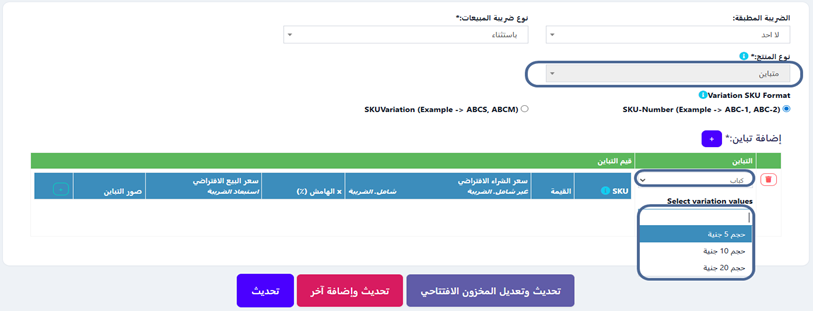
عند إضافة منتج متغير ، يمكنك اختيار قيم الإختلاف المطلوبة فقط . اتبع الخطوات التالية
- في شاشة إضافة/تعديل المنتج ، حدد نوع المنتج كمتغير .
- حدد اسم الاختلاف على سبيل المثال، اللون أو الحجم .
- ستظهر قائمة منسدلة تسمح لك باختيار قيم الإختلاف المحددة المطبقة على هذا المنتج.
تعيين/إزالة مواقع متعددة للمنتجات دفعة واحدة #
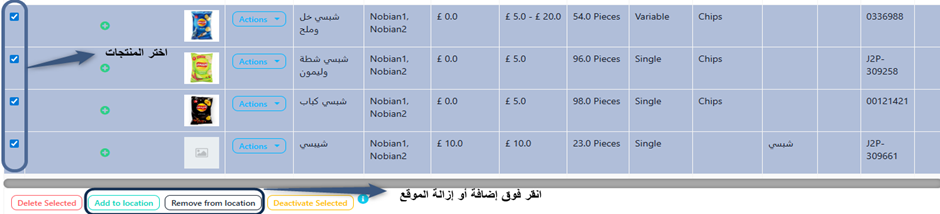
- اذهب إلى قائمة المنتجات وحدد المنتجات المطلوبة.
- يمكنك العثور على خيارين في نهاية القائمة.
- لإضافة المنتجات إلى موقع ما، اضغط على زر إضافة إلى الموقع وحدد الموقع.
- على نحو مماثل لإزالة المنتجات من موقع ما، اضغط على زر إزالة من الموقع وحدد الموقع الذي تريد إزالته.
تفعيل/إلغاء تفعيل المنتجات #
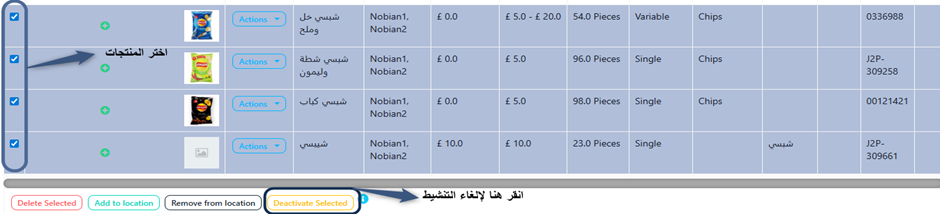
- اذهب إلى قائمة المنتجات وحدد المنتجات المطلوبة.
- يمكنك العثور على زر في نهاية القائمة.
- لإلغاء تنشيط المنتجات، اضغط على زر إلغاء تنشيط المنتجات المحددة لإلغاء تنشيط المنتجات المحددة.
- لتنشيط المنتجات المعطلة لاحقًا في الخطوة 3، اضغط على زر الإجراءات للمنتج المعطل وانقر فوق خيار إعادة التنشيط .
استخدام الباركود الخاص بالمنتج #
سؤال:
كيف يمكننا استخدام باركود المنتج بدلًا من إنشاء وطباعة باركود جديد لكل منتج؟
كيف يمكننا استخدام باركود العلامة التجارية للمنتج بدلًا من إنشاء وطباعة باركود جديد لكل منتج؟
إجابة:
عند إنشاء منتج، أدخل رقم الباركود الخاص بالمنتج في حقل SKU. سيُستخدم هذا الباركود لتحديد المنتج في جميع الشاشات، مثل نقاط البيع، والمبيعات، والمشتريات، والتقارير، وغيرها.
كيفية إضافة منتج لديه بالفعل رمز باركود؟ #
لإضافة المنتجات التي تحتوي بالفعل على الباركود ، اتبع نفس الخطوات التي اتبعتها لإضافة أي منتجات أخرى.
- انتقل إلى إضافة المنتجات
- املأ جميع تفاصيل المنتج
- هام: في حقل SKU، قم بمسح الباركود للمنتج أو إدخاله.
إضافة كمية المنتج أو إضافة مخزون المنتج
لإدارة أعمالك بشكل منهجي، يمكن إضافة كميات المنتجات بثلاث طرق:
- إضافة المخزون الافتتاحي
- إضافة المشتريات
- التصنيع (في حالة الشركات المصنعة – يتطلب وحدة التصنيع).
كيفية إضافة منتجات من شركة إلى أخرى أو استيراد منتجات موجودة بكميات كبيرة إلى نظام جديد #
لنقل المنتجات بين الشركات أو استيراد المنتجات الموجودة بكميات كبيرة إلى نظام نقاط البيع الجديد، اتبع الخطوات التالية:
- من قائمة المنتجات → قم بتحميل ملف اكسل.
- افتح الملف الذي تم تحميله وتأكد من تنسيق جميع البيانات بشكل صحيح.
- استخدم ميزة استيراد المنتجات لتحميل البيانات المصدرة إلى نظام نقاط البيع.
ملاحظة: عند الاستيراد، تأكد من نسخ البيانات وإدخالها في كل عمود مقدم في ملف Excel الذي تم تحميله وفقًا لقالب استيراد المنتج.


