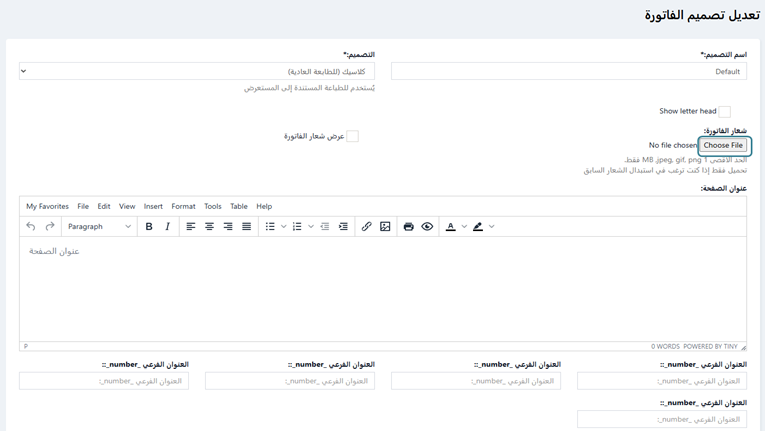
ما هو تصميم الفاتورة؟
يساعدك تصميم الفاتورة على إنشاء عدة تنسيقات مختلفة للفواتير لتتناسب مع احتياجاتك.
لإضافة تصميم فاتورة جديد:
- انتقل إلى الإعدادات-> إعدادات الفاتورة-> تصميم الفاتورة-> إضافة
- أدخل اسم مميز وسهل التمييز للتصميم.
- أضف النص الذي سيظهر في أعلى الفاتورة. عادةً، يمكن أن يكون اسم متجرك، محاذيًا في المنتصف مع تنسيق العنوان ١.
- أضف تفاصيل أخرى ذات صلة.
- يمكنك إظهار/إخفاء حقول العنوان.
- يمكنك تحديد تصميم افتراضي. يُستخدم التصميم الافتراضي عند عدم العثور على تصميم لموقع ما.
- أضغط فوق حفظ.
لاستخدام تصميم فاتورة في موقع معين: اذهب إلى مواقع النشاط التجاري → تعديل وقم بتعيين تصميم الفاتورة المناسب.
تصميم الفاتورة: #
- في تصميم الفاتورة، ستجد خيارات لتصميمات الفاتورة.
- هذه الخيارات تُستخدم للطباعة عبر المتصفح فقط (وليس عبر سيرفر الطباعة)
يتم استخدام التصميم النحيف للطابعات المعتمدة على الطابعة الخطية الحرارية
ملخص الضريبة: #
لرؤية ملخص الضريبة في الفاتورة، انتقل إلى إضافة/تعديل تصميم الفاتورة، وأدخل خيار “ملصق ملخص الضريبة” وسوف يظهر ملخص الضريبة في الفاتورة.
الإجمالي بالكلمات: #
لعرض الإجمالي بالكلمات داخل الفاتورة قم بتفعيل:
- خيار عرض الإجمالي بالكلمات
- اختر صيغة الكلمات
السعر بعد الخصم: #
لعرض سعر الوحدة بعد الخصم ومبلغ الخصم في الفاتورة، قم بتفعيل الحقول التالية في تصميم الفاتورة:
- ملصق سعر الوحدة بعد الخصم
- ملصق الخصم
عرض تفاصيل الوحدات #
لعرض ملخص التخفيض للكمية من وحدات متعددة، قم بتفعيل مربع الاختيار “إظهار تفاصيل الوحدة الأساسية (إذا كان ذلك مطبقا)”.
عرض الوحدات الأساسية والمتعددة #
إذا قمت بإضافة وحدات متعددة في نظامك، فيمكنك عرض العلاقة بين الوحدة الأساسية والوحدات المتعددة في الفاتورة.
مثال:
إذا كانت 1 دستة = 12 قطعة، فيمكن عرض ذلك مع السعر في الفاتورة.
خطوات التفعيل:
الخطوة ١: انتقل إلى الإعدادات > إعدادات الفاتورة > تصميم الفاتورة.
الخطوة ٢: فعّل خيار “إظهار تفاصيل الوحدة الأساسية”.
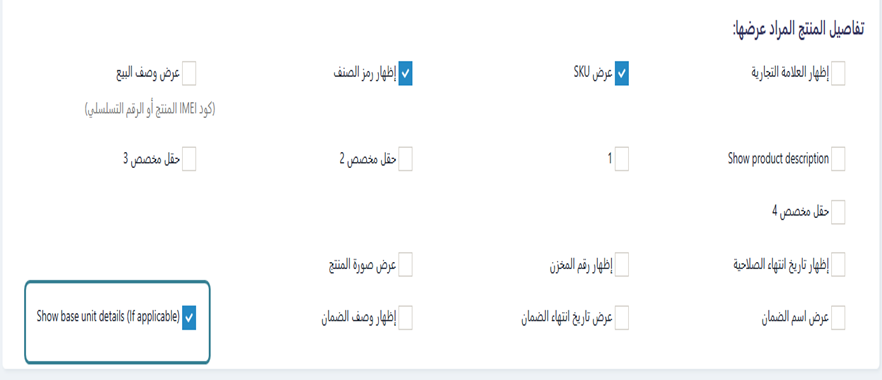
الآن، إذا قمت بتحديد وحدة متعددة، سيتم عرض التفاصيل في الفاتورة.
إضافة الحقول المخصصة للبيع في الفاتورة #
يمكن إضافة الحقول المخصصة للبيع إلى الفاتورة المطبوعة.
الخطوة ١: للقيام بذلك، انتقل إلى الإعدادات > إعدادات الفاتورة > تصميم الفاتورة .
الخطوة ٢: حدد تصميم الفاتورة الذي تريد إضافة الحقول إليه.
الخطوة ٣: فعّل مربعات الاختيار الخاصة بالحقول المخصصة، مثل “بيع ١” و”بيع ٢”، ثم احفظها.
الآن، عند استخدام تصميم الفاتورة ، ستظهر الحقول المخصصة التي قمت بإعدادها للمبيعات تلقائيًا على الفاتورة المطبوعة.
الورق الرسمي #
يمكنك إضافة صورة ورق رسمي تحتوي على جميع تفاصيل نشاطك التجاري (اسم المؤسسة، العنوان، السجل التجاري، وأي بيانات أخرى).
سيظهر الورق الرسمي في الجزء العلوي من الفاتورة.
خطوات التفعيل:
- انتقل إلى الإعدادات > إعدادات الفاتورة > تصميم الفاتورة.
- قم بتفعيل مربع الاختيار إظهار الورق الرسمي.
- ارفع ملف الورق الرسمي (الحد الأقصى 1 ميجابايت)