
إضافة مجموعات أسعار البيع: #
- انتقل إلى المنتجات -> مجموعة أسعار البيع
- انقر على زر “إضافة” لإضافة مجموعة أسعار جديدة. على سبيل المثال، سعر التجزئة، أو سعر الجملة، أو سعر الشراء بالجملة، أو سعر الموقع 1، وهكذا.
- يمكنك عرض قائمة الأسعار في شاشة “مجموعات أسعار البيع“.
إضافة سعر البيع كقيمة ثابتة أو كنسبة مئوية: #
يمكن إعطاء سعر البيع كرقم صحيح (ثابت) أو كنسبة مئوية.
ثابت (Fixed): القيمة المُدخلة ستكون سعر البيع لتلك المجموعة مباشرة.نسبة مئوية (Percentage): القيمة المُدخلة يتم احتسابها كنسبة مئوية من سعر البيع الفعلي
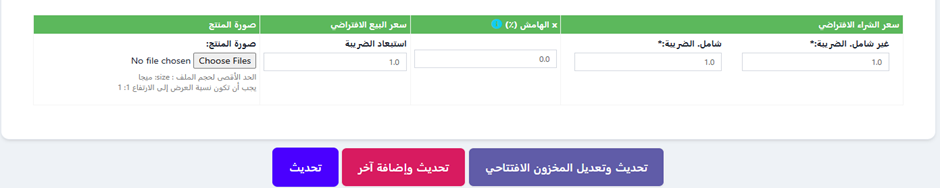
إضافة السعر لمجموعات الأسعار المختلفة: #

- في شاشة إضافة/تعديل المنتج في الأسفل، اضغط علي زر حفظ وإضافة سعر لمجموعة أسعار البيع انقر
ملاحظة : لن يظهر هذا الزر في حال عدم وجود مجموعات أسعار بيع.
- ستظهر لك قائمة بأسماء المنتجات (وإذا كان المنتج متعدد المتغيرات فستظهر كل المتغيرات)، مع السعر الافتراضي وأسعار مجموعات البيع.
- أدخل الأسعار المطلوبة واضغط “حفظ”.

تصدير واستيراد أسعار مجموعات البيع: #
- انتقل إلى المنتجات -> تحديث السعر .
- اضغط على “تصدير أسعار المنتجات“ لتحميل ملف Excel يحتوي على عمود منفصل لسعر كل مجموعة.
- عدّل الأسعار المطلوبة في الملف.
- استورد الملف مرة أخرى لن يتم تعديل SKU أو اسم المنتج، وسيتم تجاهل أي خلية فارغة.
البيع باستخدام مجموعة سعر معينة: #
- اذهب إلى نقطة البيع.
- من شاشة نقطة البيع (POS)، اختر مجموعة السعر المطلوبة من الأعلى.
ملاحظة: لن تظهر هذه القائمة إذا لم تكن هناك مجموعات أسعار بيع، أو إذا تم تخصيص مجموعة أسعار واحدة فقط للمستخدم. - حدد مجموعة الأسعار وسوف تكون أسعار البيع للمنتج وفقًا لمجموعة الأسعار.
تعيين مستخدم لمجموعة سعر معينة: #
- قد ترغب أحيانًا في تخصيص مجموعة أسعار محددة أو عدد قليل منها لمستخدم. في هذه الحالة، أنشئ دورًا مع تحديد الصلاحيات ومجموعة الأسعار المطلوبة.
يجب تعيين مجموعة سعر واحدة على الأقل إذا كان لهذا الدور صلاحية البيع.
تعيين العميل لمجموعة سعر معينة: #
- لا يمكن تعيين العملاء بشكل مباشر لمجموعة أسعار البيع.
- يجب تعيينها لمجموعة العملاء التي ينتمي إليها هذا العميل.
تعيين مجموعة أسعار لموقع عمل #
- يساعدك في بيع نفس المنتج بسعر مختلف في مواقع عمل مختلفة.
- انتقل إلى إضافة/تعديل موقع العمل وحدد مجموعة سعر البيع الافتراضية، إذا لم يتم تحديدها، فسيتم استخدام السعر الافتراضي للمنتجات.
معلومة؟ #
كيفية إخفاء مجموعة أسعار البيع في نافذة نقاط البيع للكاشير
في إضافة/تعديل الأدوار، يمكنك تحديد مجموعات أسعار البيع التي ستكون مرئية لهذا الدور. لذا، في دور الكاشير، يمكنك إلغاء تحديد/إزالة الصلاحيات لجميع مجموعات أسعار البيع الأخرى باستثناء المجموعة التي تريد إظهارها أو استخدامها للكاشير.


